搭配tesseract-ocr在Snipaste中支持ocr[需高级版]
Snipaste 是一款非常好用的截图软件, 但是却缺少了一个非常重要的功能—ocr
在作者帮助下, 我成功的让 Snipaste 支持了 ocr 功能, 此功能需要高级版的 [自定义命令] 功能搭配 tesseract-ocr 实现 ocr 功能, 而且体验很好
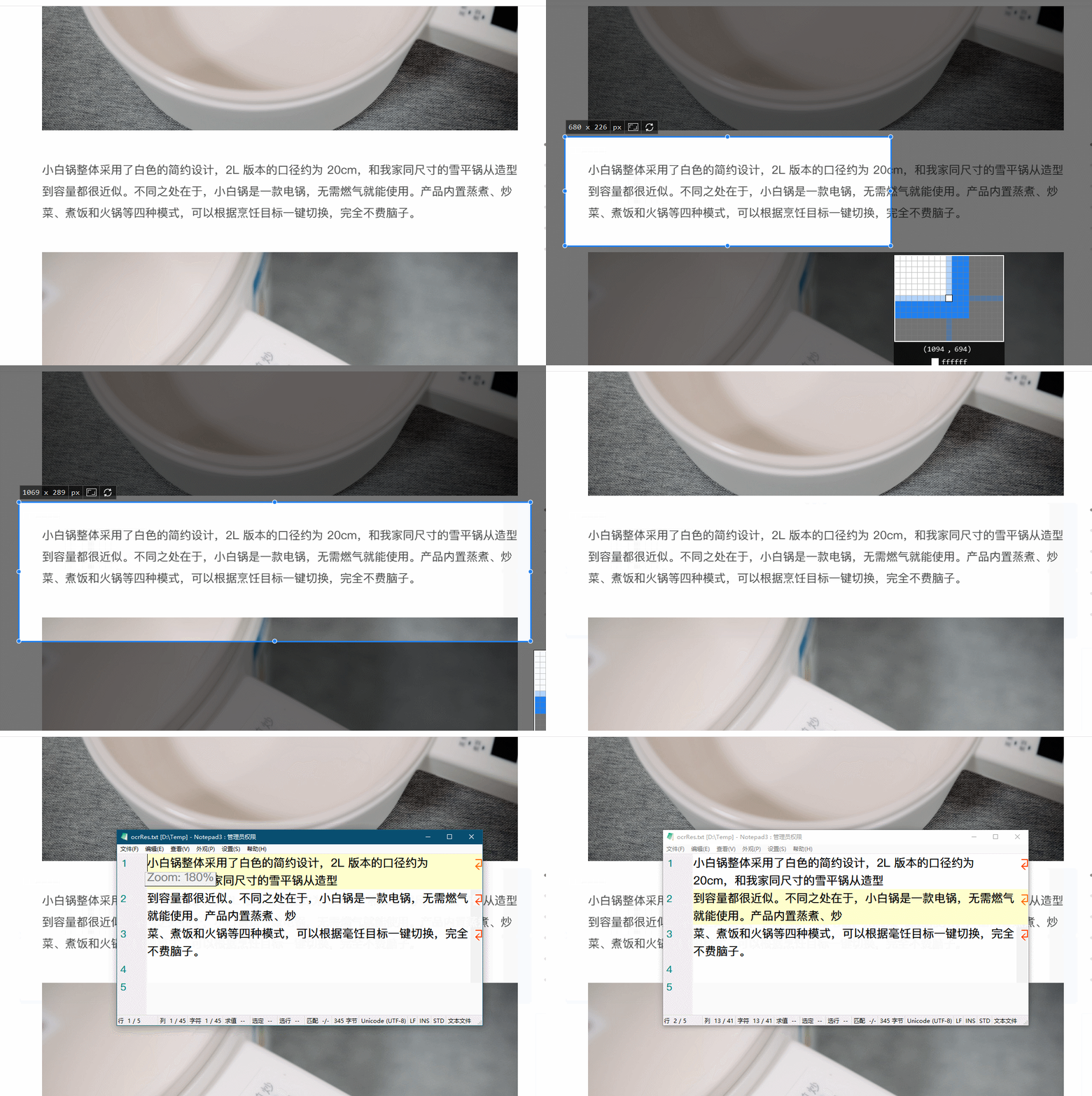
此方案速度略慢而且需要安装第三方软件, 如不想安装请参考下列其余方案
| 方案 | OCR 工具 | 优点 | 缺点 |
|---|---|---|---|
| 方案 1 | Tesseract-ocr | 离线操作,支持各种系统 | 速度稍慢,准确度一般 |
| 方案 2 | Windows.Media.Ocr.Cli | 离线使用,速度极快 | 只支持 Win10 以上系统,准确度逊于 Tesseract-ocr |
| 方案 3 | 百度 OCR 在线识别 | 准确度较高 | 需要网络,速度较慢 |
配置过程
-
前往 https://digi.bib.uni-mannheim.de/tesseract/ 下载安装最新版
tesseract-ocr,- 安装过程中, 选择中文识别包
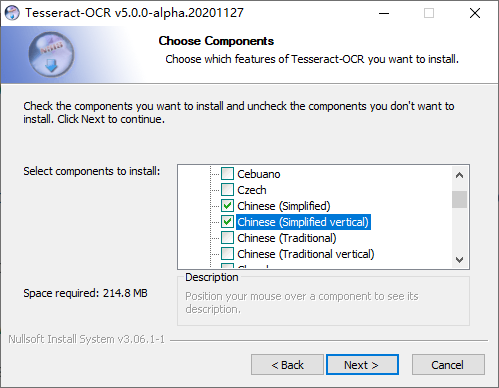
- 安装过程中, 选择中文识别包
-
安装完成之后, 可以使用如下命令进行本地 ocr:
1.
tesseract <需 ocr 的图像> <输出文件位置, 注意不需要写扩展名> -c preserve_interword_spaces=1 --oem 1 --psm 1 -l eng+chi_sim其中
-c preserve_interword_spaces=1 --oem 1 --psm 1 -l eng+chi_sim为识别参数,preserve_interword_spaces=1可以去掉多余的空格,-l eng+chi_sim是指定识别语言 -
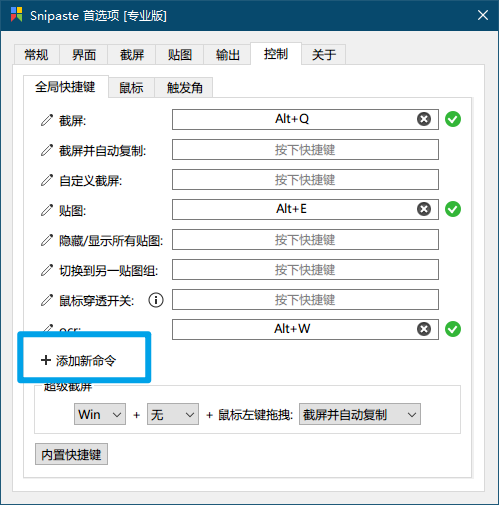
打开 Snipaste 的首选项-控制, 点击添加新命令
-
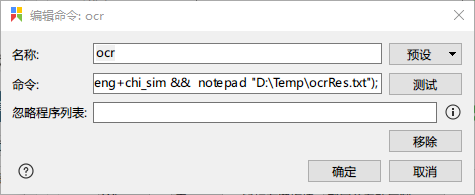
名称随意填写, 命令填写如下
snip -o "D:\Temp\source.png";exec(cmd /c "C:\Program Files\Tesseract-OCR\tesseract.exe" "D:\Temp\source.png" "D:\Temp\ocrRes" -c preserve_interword_spaces=1 --oem 1 --psm 1 -l eng+chi_sim && notepad "D:\Temp\ocrRes.txt");这段命令的含义是首先调用 Snipaste 截图并存放于
D:\Temp\source.png, 然后执行 cmd 命令, 调用tesseract进行 ocr 识别, 并将识别结果用记事本打开 其中, **C:\Program Files\Tesseract-OCR\tesseract.exe**为你的tesseract安装路径,D:\Temp\ocrRes为 ocr 结果的文件路径, 注意只需要写文件名, 不需要拓展名, 文件名和路径请根据自己需要修改 -
随后指定一个快捷键即可愉快的 OCR 啦 !! 😋😋😋😋😋